Conga Composer(日本語読み:コンガコンポーザー)という文書管理ツールがあります。
http://www.congamerge.com/conga/conga-suite.php
Salesforce AppExchageで販売されているアプリなのですが、
日本語がないので、日本では全く無名なのですが、
英語版AppExchangeでは6年連続売上トップ10に入る売れっぷりです。
簡単に機能を説明すると、Salesforceに保存されているデータを
ExcelやWord、PDFに埋め込んで出力するものです。
出力する機能だけでなく、履歴も取り出したデータに関連付けられて
Salesforceのデータとして保存されます。
他にも、出力したExcelやWord、PDFをSalesforceのEメールから
送信できたりもします。(Conga Mail Merge)
アメリカではNPOも寄付管理、会員管理システムで利用されているようです。
価格は、NPO価格で年間48,000円(10ユーザ)です。
日本では、まだ利用されていないツールのようなので、ここに
簡単な使い方(と自分用のメモ)としてここに投稿します。
セットアップ方法
Conga Composerボタンの表示
テンプレート(Word)の作成
Wordの出力(1レコード=1取引先責任者)
Wordの出力(レポートからの出力)
ここからは、Conga Composerで実際に出力させるテンプレートの作成について説明します。
以下のような文書に、取引先責任者の名前やそれに付随する情報(住所など)を埋め込んで出力できるようにします。
1.Conga Composerのアプリを起動し、画面左下にある「Template Builder」リンクをクリックします。
2.Please Waitのメッセージが表示されます。
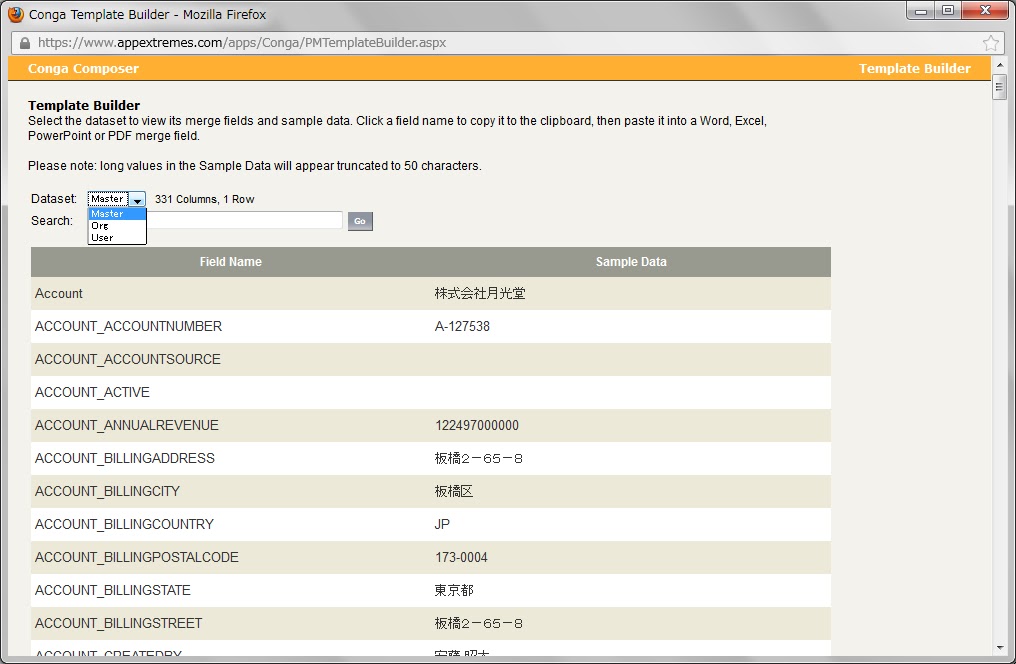
3. Datasetプルダウンから、格納されているデータのDatasetを選択します。
全員が閲覧できるデータであれば、Masterを選択します。
部門のみであればOrg、個人のみであればUsrを選択します。
ここでは、全員が閲覧できるデータを対象ですのでMasterを選択します。
4.ここからは取引先責任者の名前を文書に埋め込む方法を例示していきます。
下の画面にある、「様」の部分に名前を入れていく方法を例示します。
5.まず名前のFirld Nameを検索します。取引先責任者なので
「CONTACT_」で検索します。
6. CONTACT_NAMEが、名前のField Nameですので、その項目を
クリックします。クリップボードにField Nameがコピーされます。
7.Word文書に戻ります。「様」の部分にカーソルをあて、
[挿入] - [クイックパーツ] - [フィールド]を選択します。
8.[M]ボタンを2回押すと、[フィールドの名前]に「MergeField」が
選択されます。
9.画面中央の[フィールド名]にカーソルをあて、[Ctrl] + [V]ボタンを押すと、
CONTACT_NAMEが入力されます。
10.[OK]ボタンをクリックします。
11.CONTACT_NAMEというMerge Fieldが「様」の前に表示されます。
12.Merge Fieldなので、ダブルクリックすると全体がグレーアウトされます。
13.名前以外のデータも埋め込めるように、以下のようにMerge Fieldを設定
しています。
テンプレート(Word)の作成は以上です。
以下のような文書に、取引先責任者の名前やそれに付随する情報(住所など)を埋め込んで出力できるようにします。
設定前
設定(出力)後
1.Conga Composerのアプリを起動し、画面左下にある「Template Builder」リンクをクリックします。
2.Please Waitのメッセージが表示されます。
3. Datasetプルダウンから、格納されているデータのDatasetを選択します。
全員が閲覧できるデータであれば、Masterを選択します。
部門のみであればOrg、個人のみであればUsrを選択します。
ここでは、全員が閲覧できるデータを対象ですのでMasterを選択します。
4.ここからは取引先責任者の名前を文書に埋め込む方法を例示していきます。
下の画面にある、「様」の部分に名前を入れていく方法を例示します。
5.まず名前のFirld Nameを検索します。取引先責任者なので
「CONTACT_」で検索します。
6. CONTACT_NAMEが、名前のField Nameですので、その項目を
クリックします。クリップボードにField Nameがコピーされます。
[挿入] - [クイックパーツ] - [フィールド]を選択します。
選択されます。
9.画面中央の[フィールド名]にカーソルをあて、[Ctrl] + [V]ボタンを押すと、
CONTACT_NAMEが入力されます。
10.[OK]ボタンをクリックします。
11.CONTACT_NAMEというMerge Fieldが「様」の前に表示されます。
12.Merge Fieldなので、ダブルクリックすると全体がグレーアウトされます。
13.名前以外のデータも埋め込めるように、以下のようにMerge Fieldを設定
しています。
テンプレート(Word)の作成は以上です。
ここでは、Conga Composerのボタンを表示する方法を説明します。
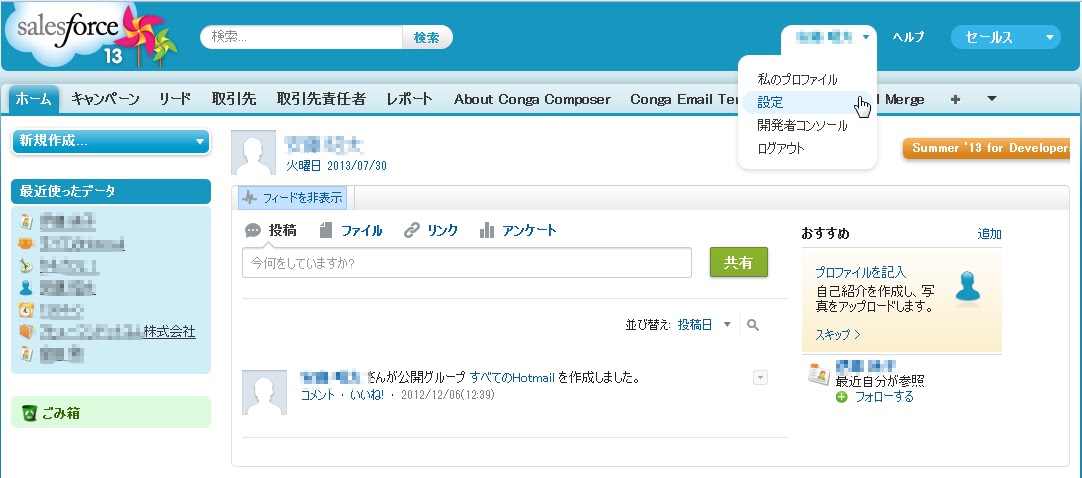
1.ホーム画面の右上にある名前プルダウンから「設定」をクリックします。
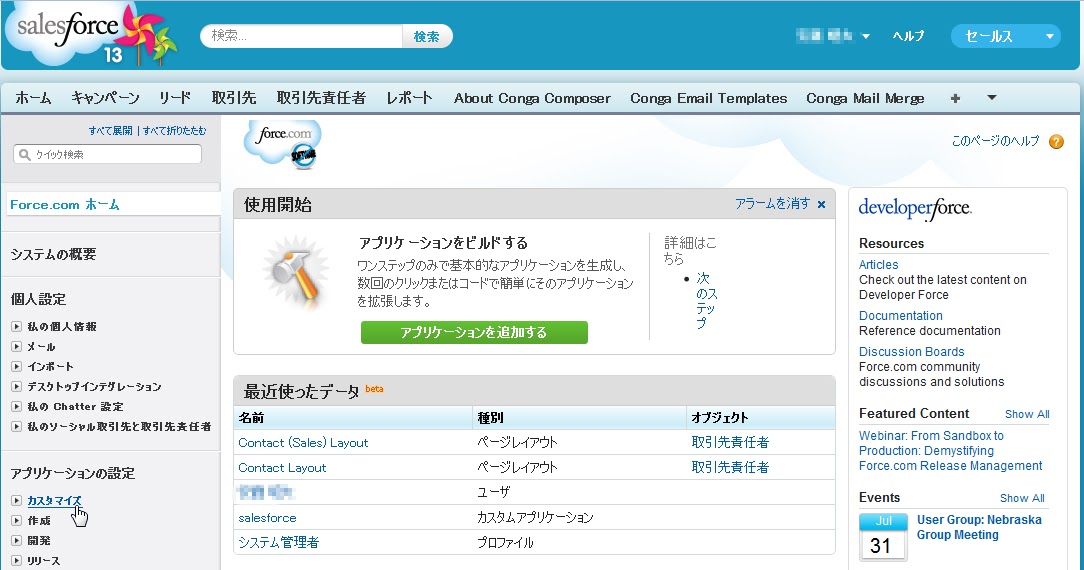
2.画面左にある[アプリケーションの設定] - [カスタマイズ]をクリックします。
3. 今回は、取引先責任者の情報を用いて文書を出力するため、
「取引先責任者をカスタマイズする」をクリックします。
4.「取引先責任者ページのレイアウトをカスタマイズする」を
クリックします。
5. ボタンを表示させたいページレイアウトの「編集」ボタンを
クリックします。
6.画面上部のボタン配置画面から「ボタン」をクリックします。
7.「Conga Composer」ボタンをドラッグし、画面右下の「カスタムボタン」
領域へドロップします。
8.ドロップするとこのような見た目になります。
「保存」ボタンをクリックし、変更を保存します。
9. 取引先責任者を確認すると、「Conga Composer」ボタンが表示されて
います。
10.「Conga Composer」ボタンをクリックすると、Conga Composerの
アプリが起動します。
1.ホーム画面の右上にある名前プルダウンから「設定」をクリックします。
2.画面左にある[アプリケーションの設定] - [カスタマイズ]をクリックします。
3. 今回は、取引先責任者の情報を用いて文書を出力するため、
「取引先責任者をカスタマイズする」をクリックします。
4.「取引先責任者ページのレイアウトをカスタマイズする」を
クリックします。
5. ボタンを表示させたいページレイアウトの「編集」ボタンを
クリックします。
6.画面上部のボタン配置画面から「ボタン」をクリックします。
7.「Conga Composer」ボタンをドラッグし、画面右下の「カスタムボタン」
領域へドロップします。
8.ドロップするとこのような見た目になります。
「保存」ボタンをクリックし、変更を保存します。
9. 取引先責任者を確認すると、「Conga Composer」ボタンが表示されて
います。
10.「Conga Composer」ボタンをクリックすると、Conga Composerの
アプリが起動します。
ここでは、Conga Composerのセットアップ方法を説明します。
1.セールスフォースのトップ画面右上のプルダウンから「AppExchange」を
選択します。
2.AppExchangeの検索窓から「Conga Composer」を検索すると、下の一覧に
Conga Composerが表示されます。
4.「Login to AppExhange」ボタンをクリックし、ログインします。
5.本番環境にインストール(Install in Production)するか、開発環境に
インストール(Install in Sandbox)するかを選択します。
6.画面下にある「Comfirm and install」ボタンをクリックし、インストール
を開始します。
7.セールスフォースにログインしていない場合、ログイン画面が表示
されます。ログインします。
9.「次へ」ボタンをクリックします。
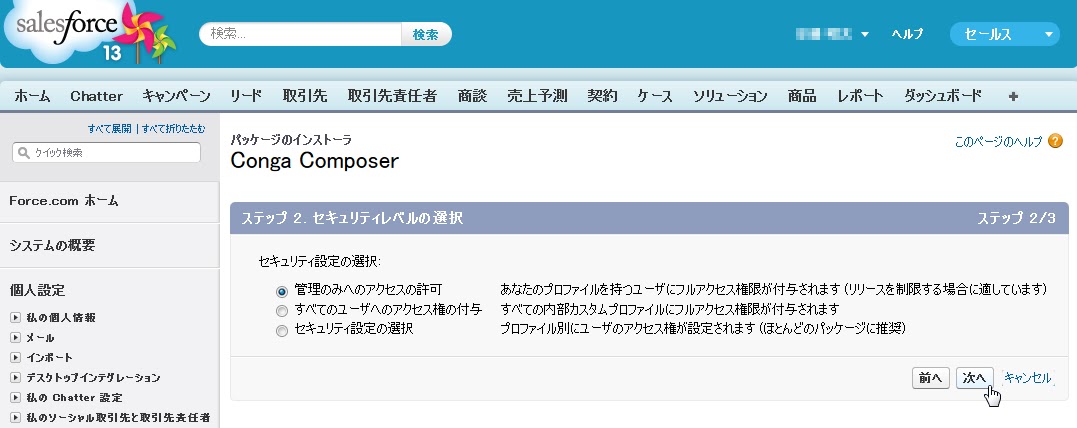
10.セキュリティレベルを選択します。テストインストールであれば、
「管理のみへのアクセス許可」とし、全員に利用させるのであれば、
「すべてのユーザへのアクセス権限の付与」を選択します。
11.「インストール」ボタンをクリックします。
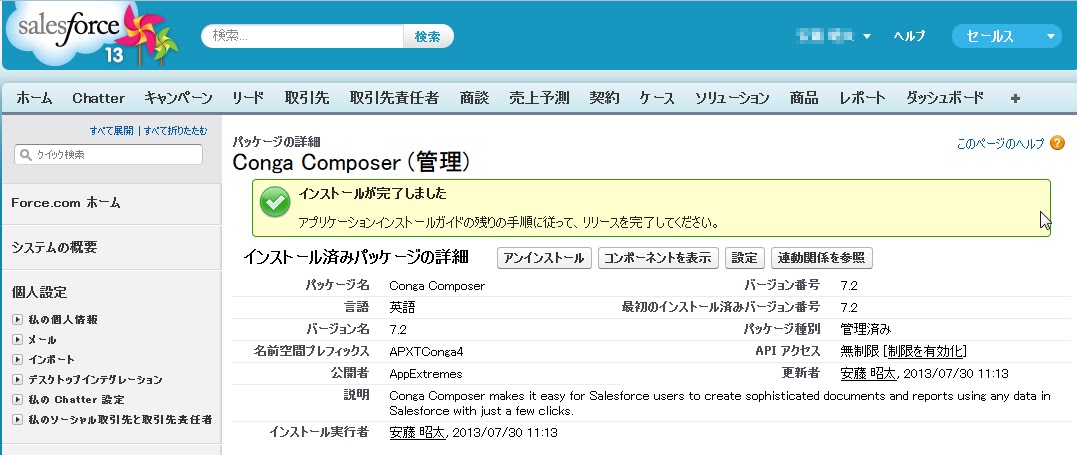
12.インストールが完了すると、「インストールが完了しました」という
メッセージが表示されます。
13.トップ画面右上にある「Conga Setup」を選択します。
14.画面中央の「Allow use of Local Templates」にチェックを入れます。
これで毎回、テンプレートをセールスフォースに保存する必要が
なくなるため、テスト運用時には便利です。
15.設定が完了したら、「Save」ボタンをクリックします。
16.以上で完了です。
1.セールスフォースのトップ画面右上のプルダウンから「AppExchange」を
選択します。
2.AppExchangeの検索窓から「Conga Composer」を検索すると、下の一覧に
Conga Composerが表示されます。
3.Conga Composerの画面が表示されたら、右中央にある「Get It Now」を
クリックします。
4.「Login to AppExhange」ボタンをクリックし、ログインします。
5.本番環境にインストール(Install in Production)するか、開発環境に
インストール(Install in Sandbox)するかを選択します。
6.画面下にある「Comfirm and install」ボタンをクリックし、インストール
を開始します。
7.セールスフォースにログインしていない場合、ログイン画面が表示
されます。ログインします。
8. 「パッケージインストールの詳細」を確認して、「次へ」ボタンを
クリックします。
9.「次へ」ボタンをクリックします。
10.セキュリティレベルを選択します。テストインストールであれば、
「管理のみへのアクセス許可」とし、全員に利用させるのであれば、
「すべてのユーザへのアクセス権限の付与」を選択します。
11.「インストール」ボタンをクリックします。
12.インストールが完了すると、「インストールが完了しました」という
メッセージが表示されます。
13.トップ画面右上にある「Conga Setup」を選択します。
14.画面中央の「Allow use of Local Templates」にチェックを入れます。
これで毎回、テンプレートをセールスフォースに保存する必要が
なくなるため、テスト運用時には便利です。
15.設定が完了したら、「Save」ボタンをクリックします。
16.以上で完了です。
セールスフォースCRMは、元々は企業間ビジネスを行う企業向けの製品です。
そのため、NPO団体がセールスフォースをより活用するためには、
用語の言い換えたほうが、業務としっくりきます。
以下の基本的な用語の定義とNPO団体業務での定義をご確認ください。
抄訳は私ですが、定義はセールスフォースファウンデーションのものです。
「」内の言葉は、全てセールスフォースで利用される表示名称です。
()内の言葉は、セールスフォース非営利団体向けパッケージ
(Nonprofit Starter Pack)で利用される表示名称です。
ハイライトの部分は、私が補足している情報です。
取引先(団体)
付き合いを続けたい団体、企業、パートナーのことです。
例えば、パートナー団体や財団、他のNPO団体や学校、支援者個人が所属する
企業などです。
セールスフォースでは、すべての「取引先責任者(個人)」は
「取引先(団体)」に属する構成となっています。
非営利団体向けパッケージでは、それぞれの「取引先(団体)」と「取引先
責任者(個人)」の構成には2つの構成方法(1:1または1:多)があります。
1団体に複数支援者なのか、団体という概念が支援者には不要かによります。
AppExchange【読み方:アップエクスチェンジ】
Force.com上のアプリやサービスをWeb経由で共有し、閲覧することのできる
セールスフォースの共有の仕組みです。
AppExchange上のアプリを利用することで、セールスフォースの機能をより活用
することができます。
例えば、Eメールの一括送信やボランティア管理、チケット販売やオンライン寄付
などができます。
スマートフォンでいう、AppStoreやGoogle Playと同様の仕組みです。
アプリ
アプリケーションの略です。タブやレポート、ダッシュボードや特定の団体に
必要なVisualforceページなどの集まりをひとくくりにしてそう呼んでいます。
セールスフォースは、「セールス」や「マーケティング」などの標準アプリを
提供しています。非営利団体向けパッケージは、セールスフォース
ファンデーションのアプリです。
AppExchangeからアプリをダウンロードして、カスタマイズアプリを
作成することができます。
キャンペーン
団体内の目標を達成するにあたって行われる一連の戦略や
プログラムのことです。
NPO団体における目標とは例えば、ファンドレイジングや行動を喚起するための
活動、支援者が行う活動、教育、ボランティア管理、啓発活動のことです。
Eメール配信やイベント、ダイレクトメールや広告などもこれらに含まれます。
クラウドコンピューティング
ソフトウェアの開発方法や利用方法のモデルです。ソフトウェアが提供するサービスやデータをインターネット上で利用する情報技術基盤のことを指します。
利用者は、ハードウェアやソフトウェア、システム運用へ投資することなく、インターネットからサービスを利用し、開発を行うことができます。
取引先責任者(個人)
「取引先責任者(個人)」は、団体に属する個人のことです。それは寄付者であり、ボランティアであり、顧客であり、学生です。
複数の取引先責任者タイプを作ることが可能です。ユーザ個人のアカウントでない限り、全ての「取引先責任者(個人)」は、「取引先(団体)」に属します。
カスタムオブジェクト
ひとまとまりのカスタムレコードやフィールドのことです。1組織あたり、1つのデータが保存されています。カスタムオブジェクトを利用することで、独自のプログラムやサービスを管理できます。
カスタムとは、カスタマイズしたということ、つまり標準提供ではなく団体
独自で作成したものという意味です。
ダッシュボード
レポートデータを視覚的に表現する機能です。結果分析値や重要指標値のリアルタイムスナップショットを提供します。
家族
非営利団体向けパッケージでは、「(家族)」を利用し、家族である複数の支援者の住所を1つにまとめることができます。
そうすることで、寄付や会員情報の郵送物をひとつの住所に限定して送付することができます。
リード
「リード」は、潜在的な販売機会のことです。例えば、将来的な寄付者やイベント参加者、メンバーなどです。これらの人々は、あなたの活動に興味を示しているが、まだ重要なやりとりをしていない方のことです。
オブジェクト
「オブジェクト」とはセールスフォース組織のデータを保存するものです。
Excelでいうワークシートやテーブルになります。
「取引先責任者(個人)」はセールスフォースCRMの標準オブジェクトです。
商談(支援)
「商談」は、追跡したい一連の活動です。NPO団体では、助成申請や月額寄付会員、一時寄付、製品売上、サービス売上、その他の財務的な活動です。
組織
「組織」とは個々のセールスフォースユーザに提供される仮想的な空間です。組織には、組織間で独立した全てのアプリケーションとデータが含まれます。
直感的に理解し辛いですが、1団体=1契約=1組織とお考えください。
プロファイル
セールスフォースの「プロファイル」とは、ユーザに関連づいた設定や権限の集合です。
セールスフォース内で何かできるかは、「プロファイル」の設定によります。
標準プロファイルというものもあります。またカスタムプロファイルを作成することも可能です。
この「プロファイル」とは、Chatterのプロファイルとは異なります。
売上
NPO団体では、寄付や会員登録、助成金などのことを指します。
開発環境/サンドボックス
開発環境とは、設定やデータなどが格納されている本番環境のセールスフォースのコピーです。
開発環境は、本番環境から完全に独立しているため、開発環境で設定した内容は本番環境に影響を与えません。逆もそうです。
AppExchangeのアプリをテストしたり、アプリを開発したり、スタッフトレーニングをする環境として、最適な環境です。
引用元:Nonprofit Translator - Salesforce.com Foundation
そのため、NPO団体がセールスフォースをより活用するためには、
用語の言い換えたほうが、業務としっくりきます。
以下の基本的な用語の定義とNPO団体業務での定義をご確認ください。
抄訳は私ですが、定義はセールスフォースファウンデーションのものです。
「」内の言葉は、全てセールスフォースで利用される表示名称です。
()内の言葉は、セールスフォース非営利団体向けパッケージ
(Nonprofit Starter Pack)で利用される表示名称です。
ハイライトの部分は、私が補足している情報です。
取引先(団体)
付き合いを続けたい団体、企業、パートナーのことです。
例えば、パートナー団体や財団、他のNPO団体や学校、支援者個人が所属する
企業などです。
セールスフォースでは、すべての「取引先責任者(個人)」は
「取引先(団体)」に属する構成となっています。
非営利団体向けパッケージでは、それぞれの「取引先(団体)」と「取引先
責任者(個人)」の構成には2つの構成方法(1:1または1:多)があります。
1団体に複数支援者なのか、団体という概念が支援者には不要かによります。
AppExchange【読み方:アップエクスチェンジ】
Force.com上のアプリやサービスをWeb経由で共有し、閲覧することのできる
セールスフォースの共有の仕組みです。
AppExchange上のアプリを利用することで、セールスフォースの機能をより活用
することができます。
例えば、Eメールの一括送信やボランティア管理、チケット販売やオンライン寄付
などができます。
スマートフォンでいう、AppStoreやGoogle Playと同様の仕組みです。
アプリ
アプリケーションの略です。タブやレポート、ダッシュボードや特定の団体に
必要なVisualforceページなどの集まりをひとくくりにしてそう呼んでいます。
セールスフォースは、「セールス」や「マーケティング」などの標準アプリを
提供しています。非営利団体向けパッケージは、セールスフォース
ファンデーションのアプリです。
AppExchangeからアプリをダウンロードして、カスタマイズアプリを
作成することができます。
キャンペーン
団体内の目標を達成するにあたって行われる一連の戦略や
プログラムのことです。
NPO団体における目標とは例えば、ファンドレイジングや行動を喚起するための
活動、支援者が行う活動、教育、ボランティア管理、啓発活動のことです。
Eメール配信やイベント、ダイレクトメールや広告などもこれらに含まれます。
クラウドコンピューティング
ソフトウェアの開発方法や利用方法のモデルです。ソフトウェアが提供するサービスやデータをインターネット上で利用する情報技術基盤のことを指します。
利用者は、ハードウェアやソフトウェア、システム運用へ投資することなく、インターネットからサービスを利用し、開発を行うことができます。
取引先責任者(個人)
「取引先責任者(個人)」は、団体に属する個人のことです。それは寄付者であり、ボランティアであり、顧客であり、学生です。
複数の取引先責任者タイプを作ることが可能です。ユーザ個人のアカウントでない限り、全ての「取引先責任者(個人)」は、「取引先(団体)」に属します。
カスタムオブジェクト
ひとまとまりのカスタムレコードやフィールドのことです。1組織あたり、1つのデータが保存されています。カスタムオブジェクトを利用することで、独自のプログラムやサービスを管理できます。
カスタムとは、カスタマイズしたということ、つまり標準提供ではなく団体
独自で作成したものという意味です。
ダッシュボード
レポートデータを視覚的に表現する機能です。結果分析値や重要指標値のリアルタイムスナップショットを提供します。
家族
非営利団体向けパッケージでは、「(家族)」を利用し、家族である複数の支援者の住所を1つにまとめることができます。
そうすることで、寄付や会員情報の郵送物をひとつの住所に限定して送付することができます。
リード
「リード」は、潜在的な販売機会のことです。例えば、将来的な寄付者やイベント参加者、メンバーなどです。これらの人々は、あなたの活動に興味を示しているが、まだ重要なやりとりをしていない方のことです。
オブジェクト
「オブジェクト」とはセールスフォース組織のデータを保存するものです。
Excelでいうワークシートやテーブルになります。
「取引先責任者(個人)」はセールスフォースCRMの標準オブジェクトです。
商談(支援)
「商談」は、追跡したい一連の活動です。NPO団体では、助成申請や月額寄付会員、一時寄付、製品売上、サービス売上、その他の財務的な活動です。
組織
「組織」とは個々のセールスフォースユーザに提供される仮想的な空間です。組織には、組織間で独立した全てのアプリケーションとデータが含まれます。
直感的に理解し辛いですが、1団体=1契約=1組織とお考えください。
プロファイル
セールスフォースの「プロファイル」とは、ユーザに関連づいた設定や権限の集合です。
セールスフォース内で何かできるかは、「プロファイル」の設定によります。
標準プロファイルというものもあります。またカスタムプロファイルを作成することも可能です。
この「プロファイル」とは、Chatterのプロファイルとは異なります。
売上
NPO団体では、寄付や会員登録、助成金などのことを指します。
開発環境/サンドボックス
開発環境とは、設定やデータなどが格納されている本番環境のセールスフォースのコピーです。
開発環境は、本番環境から完全に独立しているため、開発環境で設定した内容は本番環境に影響を与えません。逆もそうです。
AppExchangeのアプリをテストしたり、アプリを開発したり、スタッフトレーニングをする環境として、最適な環境です。
引用元:Nonprofit Translator - Salesforce.com Foundation
ここでは、Conga Composerを利用して、テンプレートにデータを埋め込んだ
レポート出力方法を説明します。
1.「Conga Composerボタンの取り付け」を参考にし、取引先責任者の
Conga Composerボタンをクリックします。
Conga Composerが起動します。
2.「Choose a template from your local computer」 を選択し、その下の
「参照」ボタンをクリックします。
3.「テンプレート(Word)の作成」で作成したテンプレートを選択します。
4.「Log Activity Options」に入力します。入力内容は以下の通りです。
Subject : 活動履歴、活動予定(後述)の標題
Save Text : 活動履歴、活動予定上に文書を保存するかどうか
Attach File : 生成したファイルを添付するかどうか
Follow-Up Date : 活動予定に設定するフォローアップ日程
5.「Merge」ボタンをクリックします。
6.Please waitの画面が表示されます。
7.Wordファイルのダウンロードを促すメッセージが表示されます。
8.Word文書を開くと、ファイルが正しく表示され、データが正しく埋め込まれています。
9.セールスフォース上の該当者の取引先責任者には、「活動履歴」「活動予定」が
設定されていることがわかります。
以上で、Wordの出力は終了です。
レポート出力方法を説明します。
1.「Conga Composerボタンの取り付け」を参考にし、取引先責任者の
Conga Composerボタンをクリックします。
Conga Composerが起動します。
2.「Choose a template from your local computer」 を選択し、その下の
「参照」ボタンをクリックします。
3.「テンプレート(Word)の作成」で作成したテンプレートを選択します。
4.「Log Activity Options」に入力します。入力内容は以下の通りです。
Subject : 活動履歴、活動予定(後述)の標題
Save Text : 活動履歴、活動予定上に文書を保存するかどうか
Attach File : 生成したファイルを添付するかどうか
Follow-Up Date : 活動予定に設定するフォローアップ日程
5.「Merge」ボタンをクリックします。
6.Please waitの画面が表示されます。
7.Wordファイルのダウンロードを促すメッセージが表示されます。
8.Word文書を開くと、ファイルが正しく表示され、データが正しく埋め込まれています。
9.セールスフォース上の該当者の取引先責任者には、「活動履歴」「活動予定」が
設定されていることがわかります。
以上で、Wordの出力は終了です。
登録:
投稿
(
Atom
)
本内容は個人の見解であり、所属する企業を代表するものではありません。


-
Follow Us on Twitter!
-
"Join Us on Facebook!
-
RSS
Contact